

Desbloquear o restablecer Samsung A50 | HardReset Samsung A50. En más de una ocasión ha surgido la necesidad de restablecer de fábrica algún dispositivo móvil; ya sea que se nos haya olvidado la contraseña o patrón de nuestro móvil, o en ocasiones más adversas que se trate de algún virus que haya provocado que nuestro dispositivo se alenté. Sin importar el motivo que te haya traído hasta este punto, debes tener en cuenta que para desbloquear el samsung a50 existen dos métodos muy conocidos para hacerlo, entonces como resetear un samsung a50, aquí te lo explicaremos paso a paso.
Para desbloquear o restablecer samsung A50 existe un método que se realiza a través de una combinación botones del dispositivo, otro método que podemos utilizar es aquel que se hace a través de los ajustes del teléfono, este último solo es posible si aún e tiene acceso al teléfono, entonces como formatear un samsung a50. La opción más conocida de ellas es la que se realiza por medio de una combinación de botones.
Este proceso es sumamente sencillo de realizar y solo te tomara algunos minutos poder realizar este proceso. Antes de continuar debes tener en cuenta que para hacer un hard reset a50, debes tener conocimiento de que se eliminaran todos los archivos almacenados en la memoria del teléfono (Fotos, música, imágenes, archivos y aplicaciones instaladas). Por tal motivo, si cuentas con acceso a tu teléfono te sugerimos realizar un respaldo de tu información y así evitar perderla. Entonces sin más vamos a realizar el proceso de como reiniciar un samsung a50.
Tal vez te pueda interesar
- Desbloquear o restablecer Samsung Galaxy A21s || Hard Reset Samsung Galaxy A21s
- Cómo eliminar cuenta de Google Samsung Galaxy A21s
Hard Reset Samsung A50
Paso 1. (Apagar el dispositivo)
Si tu dispositivo no permite apagarlo desde el botón power; Debemos mantener presionado el «botón de encendido + el botón de bajar volumen» por unos 20 segundos hasta conseguir apagarlo.
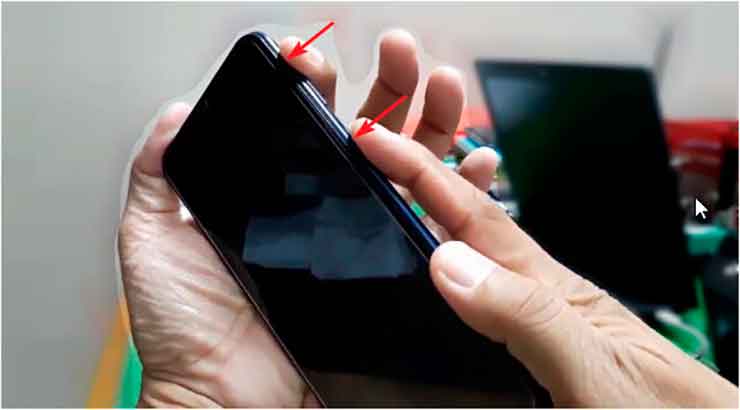
Paso 2. (Ingresar al menú recovery)
Una vez apagado nuestro dispositivo, mantendremos pulsados los «botones de encendido (Power) + bajar volumen», hasta que aparezca el logo de Samsung, todo este proceso lo realizaremos sin haber soltado el botón de encendido del paso anterior para que pueda funcionar.
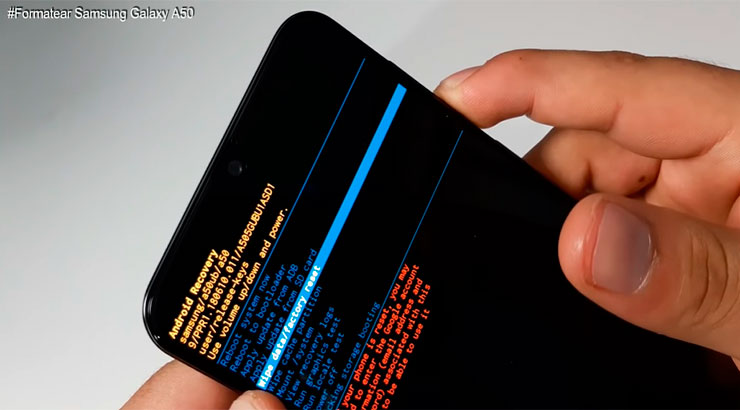
Paso 3. (Selección menú Recovery)
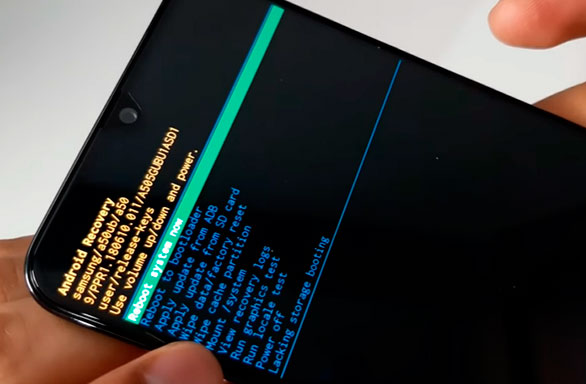
Ahora se mostrara un menú, ahí seleccionamos la opción «Recovery Mode». Nos moveremos con los «botones de subir y bajar volumen» y para seleccionar utilizaremos el botón de encendido.
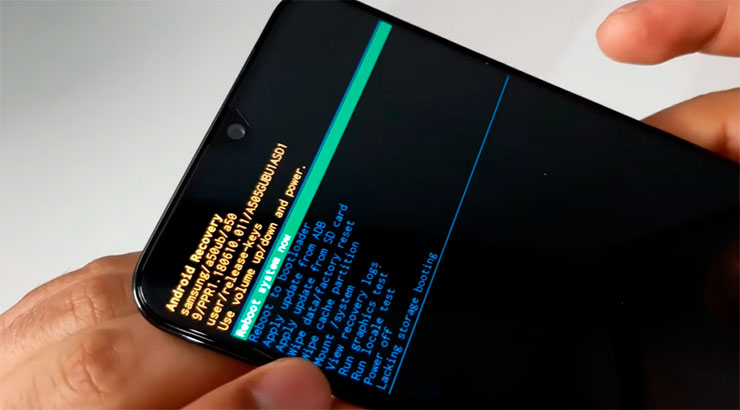
Paso 4. (Wipe data/Factory Reset)
Dentro del menú nos desplazaremos con las teclas de volumen hasta la opción «Wipe data/Factory reset» y la seleccionaremos presionando la tecla de encendido. Se mostrará un submenu en donde tendremos que validar la información anterior seleccionando la opción «Yes/Si». Esta opción nos permitirá eliminar todos los datos de nuestro teléfono.


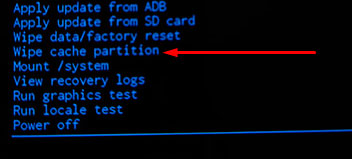
Paso 5. (Borrar el cache)
Realizado el paso anterior nos devolverá al menú recovery, buscaremos ahora la opción «Wipe cache partition», y presionamos el botón de encendido para seleccionarla, esta opción permite eliminar los datos almacenados en el cache del teléfono (contraseñas y datos de inicio).
Paso 6. (Reiniciar el dispositivo)
Una vez termine el proceso anterior, seleccionamos la opción «Reboot system Now». Esta función hará que nuestro teléfono se reinicie.
Una vez que se haya realizado el paso anterior, nuestro dispositivo comenzara a reiniciarse, ahora tan solo debemos esperar a que nuestro dispositivo inicie y asi poder configurarlo como nosotros queramos. El proceso es sumamente sencillo de realizar, si este articulo te ha gustado y te ha funcionado, no te olvides compartirlo con tus amigos y en tus redes sociales, no olvides seguirnos en nuestra página de Facebook, nos vemos en la proxima edición.