
Cómo activar Windows desde Powershell [Cualquier Versión]. El el sistema operativo Windows es para miles de usuarios el sistema operativo por excelencia. Sin embargo, para poder activar windows se requiere una licencia, esta se puede adquirir desde la pagina Oficial de Microsoft, dicha licencia tiene un costo para su funcionamiento, es decir, si no se adquiere no se puede activar nuestro sistema operativo.
Para el usuario existen programas cuya finalidad es la de ayudarlo con la activación de su sistema operativo. Sin embargo, pueden vulnerar la seguridad de tu equipo resultando contraproducente para el usuario el utilizarlo. Es por ese motivo que los usuarios tienden a buscar otras opciones para poder activar windows gratis.
Hoy te presentamos una de las formas más fáciles de activar Windows, con este método podrás activar windows 7, activar windows 8, activar windows 10 y activar windows 11, tan solo vamos de requerir de Windows powershell y una línea de comandos para poder llevar acabo esta tarea, así que sin más comencemos.
Tal vez te pueda interesar
Cómo activar Windows desde Powershell [Cualquier Versión]
Paso 1.
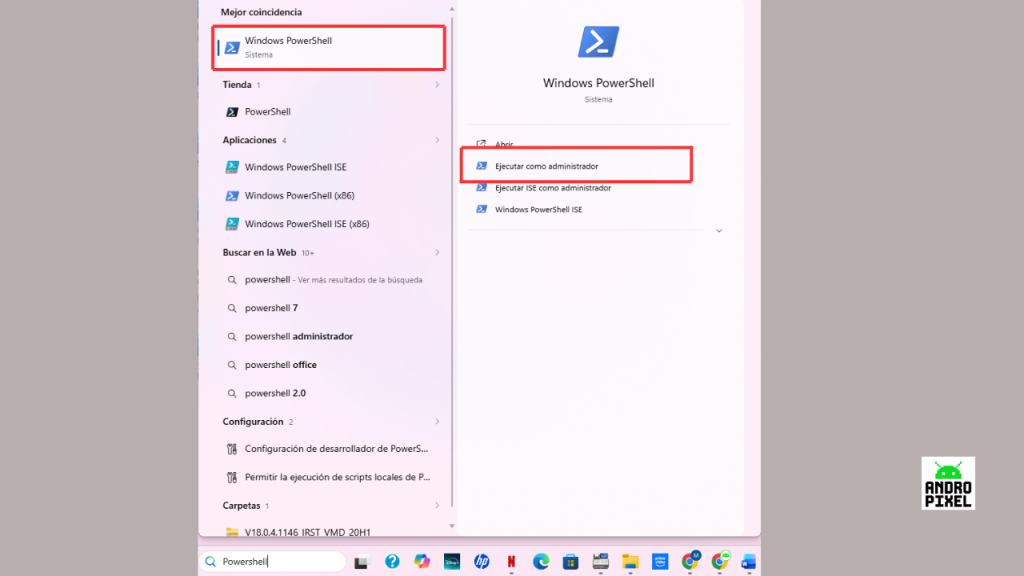
Vamos a iniciar ejecutando Powershell en modo administrador, escribimos en el buscador de nuestra barra de tareas «Powershell«, nos desplegara una serie de opciones en donde vamos a localizar la opción «Ejecutar como administrador» y la seleccionamos, inmediatamente se desplegara una pequeña ventana en donde vamos a confirmar que queremos ejecutar el programa.
Paso 2.
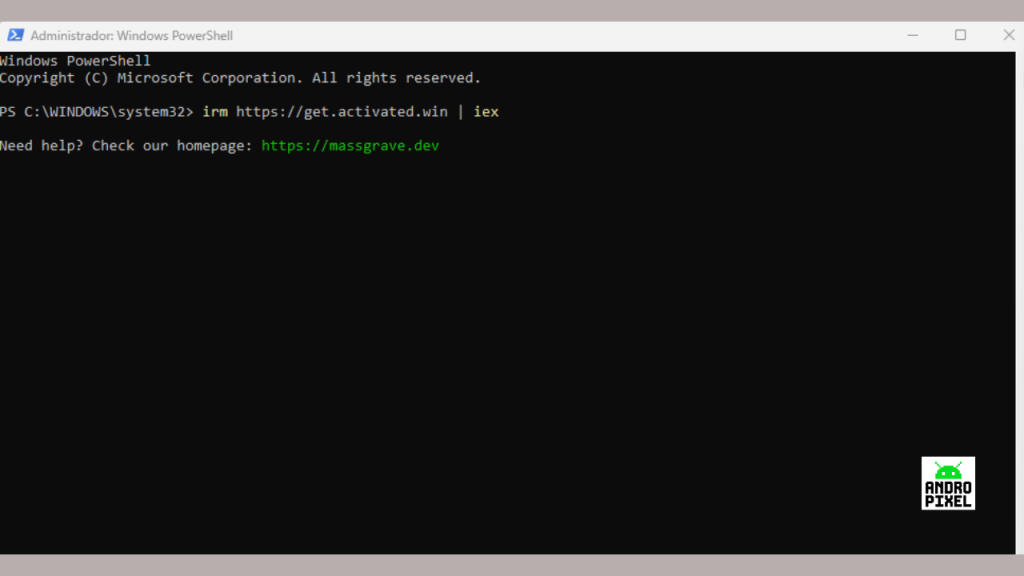
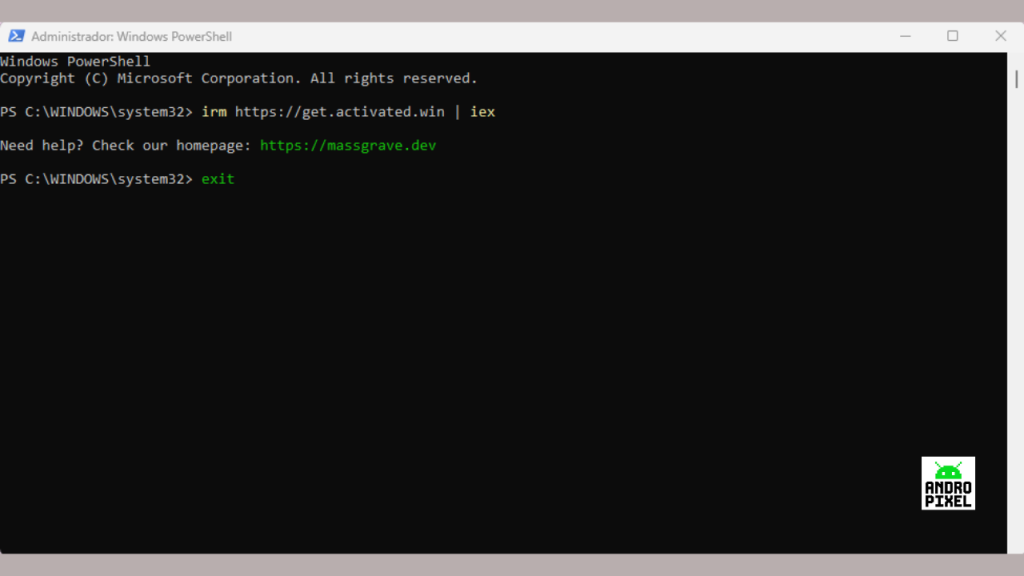
Una vez desplegada nuestra venta de comandos, aquí tan solo tendremos que introducir el siguiente comando (sin las comillas y dar clic en el botón Enter) «irm https://get.activated.win | iex«.
Paso 3.
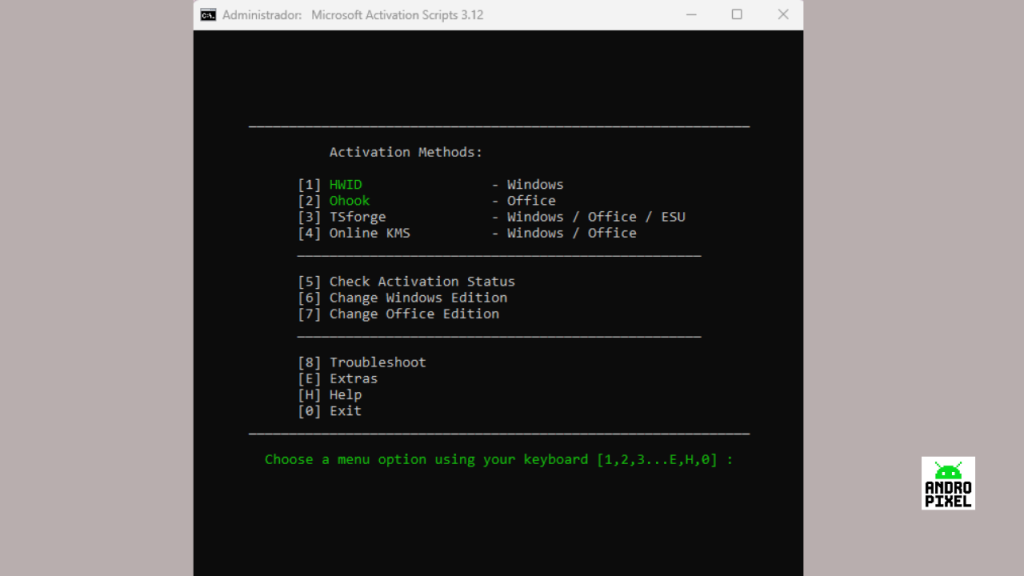
En cuanto se introduzca el comando nos mostrará un submenú en donde tendremos que localizar marcada con el número [1], que es la opción de activación de Windows.
Paso 4.
Como siguiente paso en el pequeño submenú que nos acaba de aparecer vamos a seleccionar la primera opción para comenzar la activación de nuestro sistema operativo, tan solo demos esperar a que termine el proceso y nos muestre que nuestro sistema a quedado activado, una vez terminado el proceso procedemos a presionar cualquier tecla para regresar al menú anterior.
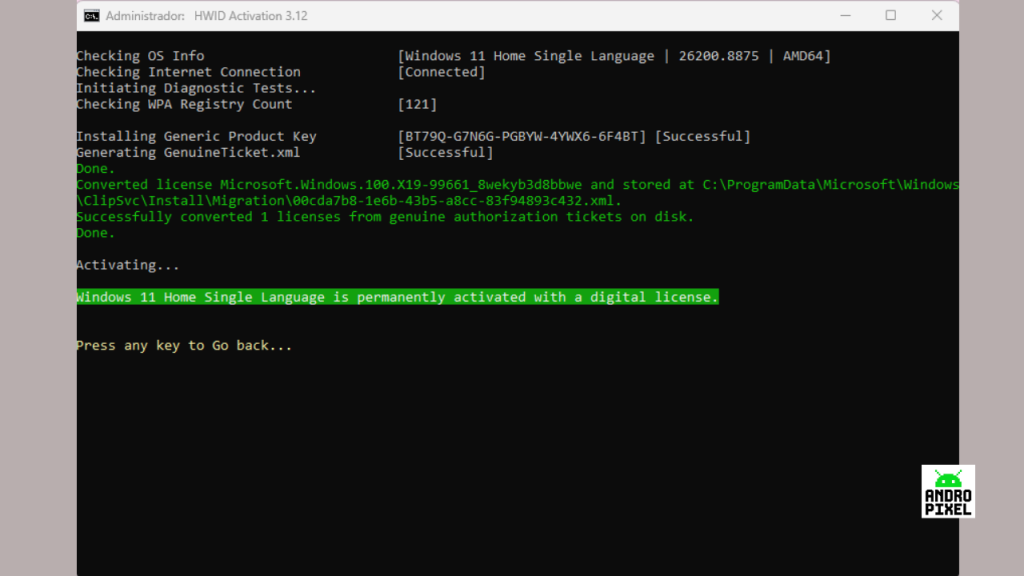
Paso 5.
Ahora tan solo presionamos la tecla con el número 0 para salir, ahora estaremos en el menú principal y tendremos que escribir en la línea de comandos la palabra exit para poder cerrar la ventana del programa y ahora solo queda disfrutar de tu sistema operativo activado.
Si este articulo te ha sido de ayuda no olvides compartirlo con tus amigos y en tus redes sociales, esto nos ayudaría a seguir creciendo y crear más y mejor contenido. Te invitamos a seguirnos en nuestra página de Facebook.