
Cómo activar Office desde Powershell. Office es uno de los paquetes informáticos más utilizados en el mundo, utilizados en actividades escolares y de trabajo. Es una herramienta de trabajos informáticos por excelencia, existen muchas versiones de este paquete informático que se han ido actualizando año con año.
Office requiere de una licencia para poder funcionar, sin embargo, existen muchos activadores de office y diversas formas de activar office, que pueden ayudarte a hacer este trabajo. Sin embargo, algunos son muy complicados de entender o de instalar y resulta contraproducente el utilizarlo.
Entonces, como activar office sin instalar ningún programa, podrás activar office 2010, activar office 2013, activar office 2016, y demás versiones de Office. Para este procedimiento no haremos uso de ningún programa, tan solo vamos a requerir de una linea de comandos para para poder activar microsoft office gratis, así que sin nada mas que decir comencemos con el tutorial.
Tal vez te pueda interesar
Cómo activar Office desde Powershell
Paso 1.
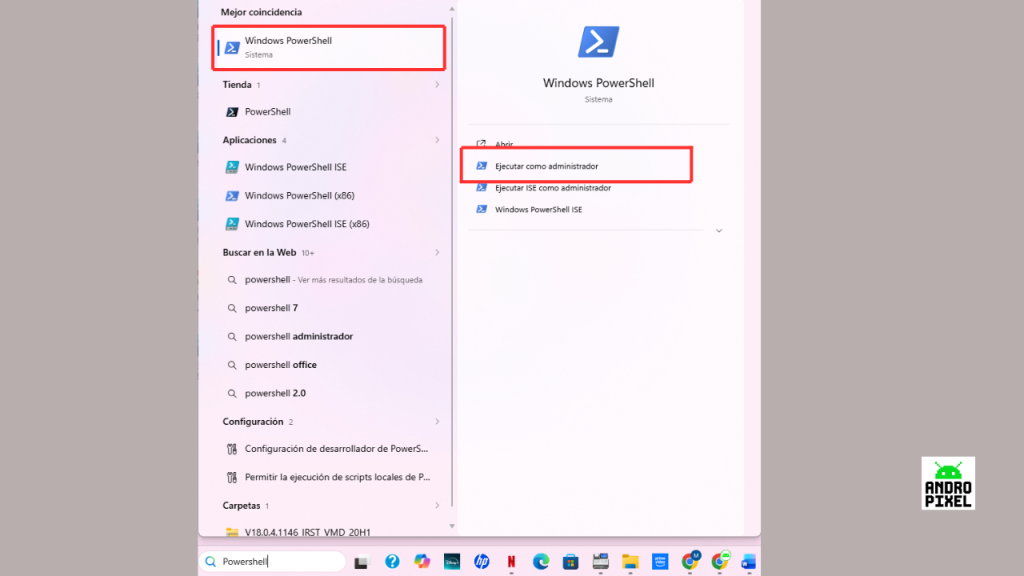
Para este primer paso vamos a ejecutar Powershell en modo administrador, escribimos en el buscador de nuestra barra de tareas «Powershell», nos desplegara una serie de opciones en donde vamos a localizar la opción «Ejecutar como administrador» y la seleccionamos, inmediatamente se desplegara una pequeña ventana en donde vamos a confirmar que queremos ejecutar el programa.
Paso 2.
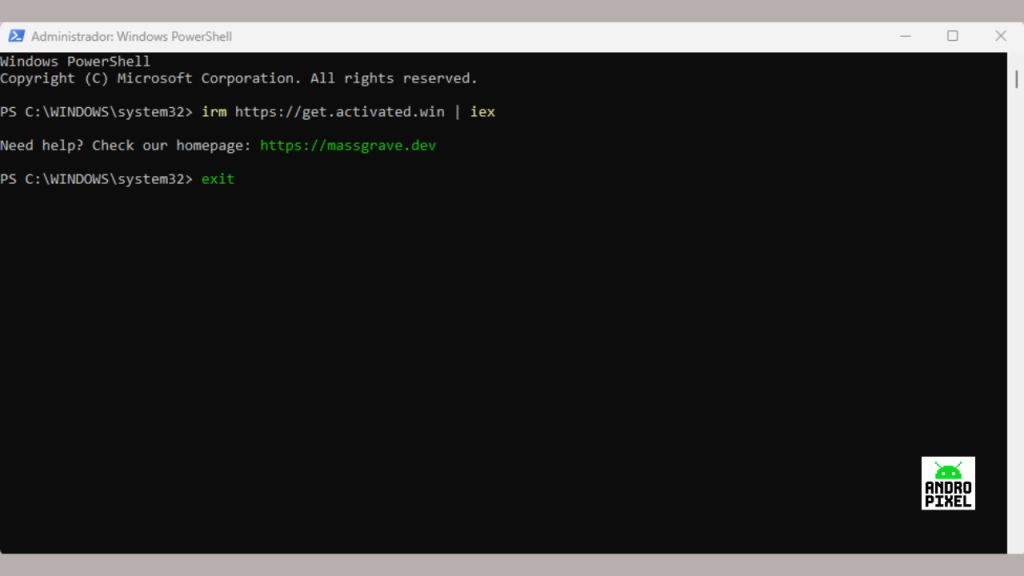
Para el segundo paso tendremos ya desplegada nuestra venta de comandos, aquí tan solo tendremos que introducir el siguiente comando (sin las comillas y dar clic en el botón Enter) «irm https://get.activated.win | iex».

Paso 3.
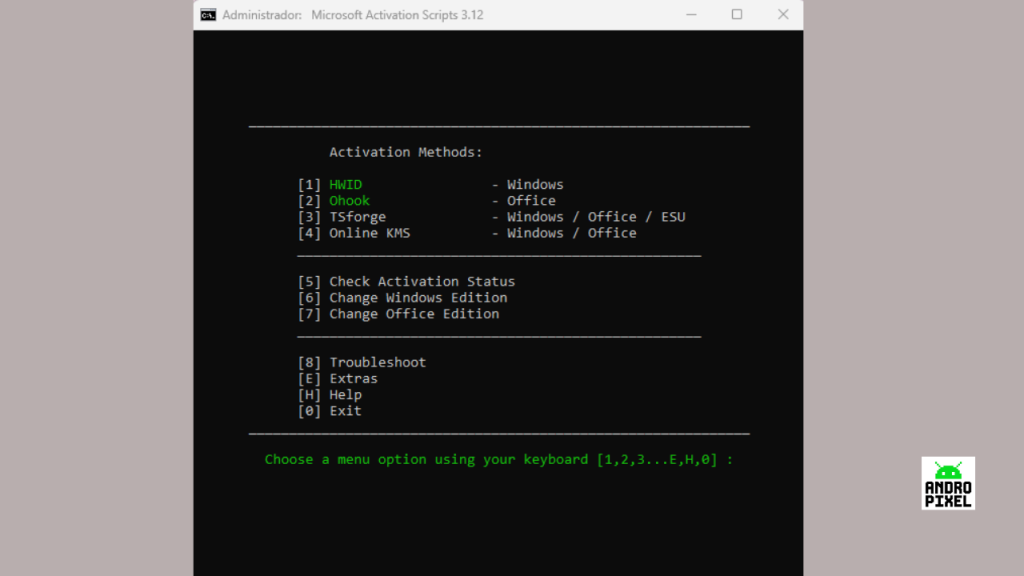
Una vez que hayamos introducido el comando nos mostrara una ventana secundaría con un submenú, dentro de este submenú vamos a buscar la opción número 2 que corresponde a la paquetería de Office.
Paso 4.
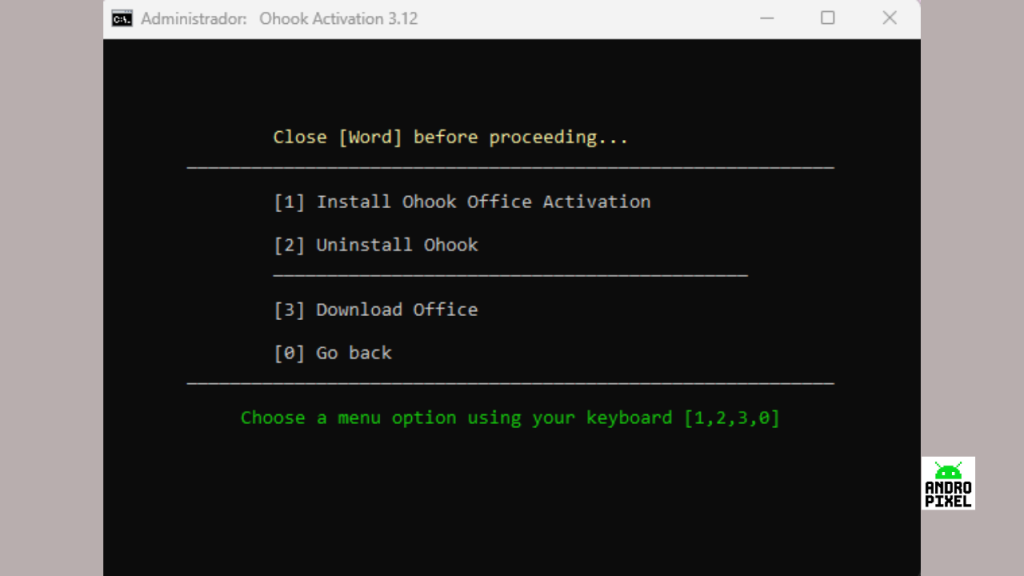
Realizado el paso anterior nos volverá a mostrar otro pequeño menú en donde vamos a seleccionar la primera opción tecleando el número 1.
Paso 5.
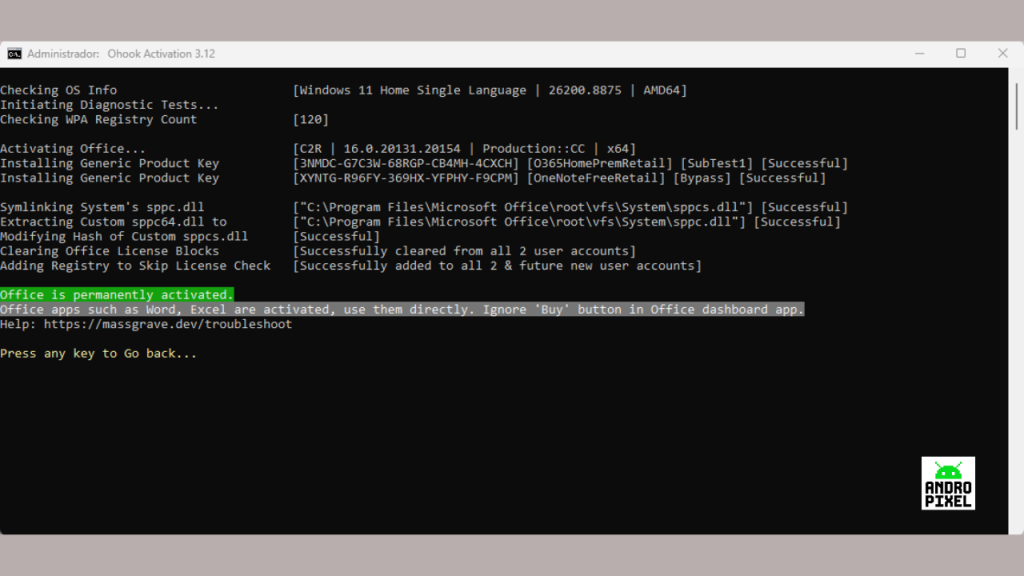
De manera automática comenzara a realizarse los preparativos y la instalación de la licencia para nuestro Office totalmente gratis, tan solo debes tener un poco de paciencia y esperar a que termine todo el proceso. Una vez terminado el proceso presionamos cualquier tecla para poder regresar al menú anterior.
Paso 6.
Ahora tan solo presionamos la tecla con el número 0 para salir, ahora estaremos en el menú principal y tendremos que escribir en la línea de comandos la palabra exit para poder cerrar la ventana del programa y ahora solo queda disfrutar de la paquetería Office
Si este articulo te ha sido de ayuda no olvides compartirlo con tus amigos y en tus redes sociales, esto nos ayudaría a seguir creando más y mejor contenido. Te invitamos a seguirnos en nuestra página de Facebook.