

Cómo liberar espacio en Gmail. Gmail es el servicio de correo electrónico y de almacenamiento en al nube mas usados en el mundo, con el cual podemos enviar y recibir mensajes, adjuntar y guardar archivos. Sin embargo, solo te brinda 15GB de almacenamiento gratuito para realizar estas actividades, una que se haya utilizado no te permitirá realizar ninguna actividad hasta que hayas liberado espacio para seguir utilizándolo.
Quizá te estés preguntando como liberar espacio de gmail, muchas veces entramos en desesperación y comenzamos a eliminar nuestros correos, archivos grandes, fotos, videos y conseguimos la manera de como liberar almacenamiento de gmail sin tener que eliminar tus archivos y tus correos, permitiendo así que puedas seguir utilizando el servicio sin complicaciones.
Entonces como liberar espacio en mi correo gmail, bien existen varios métodos para poder recuperar almacenamiento, muchos optan por comprar planes de almacenamiento de forma mensual o anual según lo requieras, sin embargo este tendrá un costo mensual o anual según el plan que tu elijas, pero no te preocupes, aquí te daremos unos tips que puedes aplicar y liberar espacio en gmail totalmente gratis.
Tal vez te pueda interesar
Recuperar almacenamiento en Gmail
Método 1. Vacía la Papelera y Spam
Tal vez hayas eliminado correos pesados y sigues sin liberar espacio, pues debes tener en cuenta que en Gmail los correos eliminado se van directo a la papelera por 30 dias, y son estos mismos correos eliminados los que siguen ocupando espacio. Por tanto debemos eliminar esos correos para liberar el espacio que ocupan, los mismo sucede con los correos Spam o correo no deseado.
- Ingresaremos a nuestra cuenta de Gmail, nos vamos a las 3 rayitas que se encuentran en la parte superior izquierda de la aplicación, la seleccionamos.
- Se desplegara un menú en donde buscaremos la opción «Papelera».
- Ingresamos y buscamos y seleccionamos la opción «Vaciar papelera ahora» esto eliminara de forma definitiva los correos y una vez que termine el proceso la papelera quedara vacia.

- Ahora, regresamos y buscamos la carpeta Spam, se encuentra antes de la carpeta de papelera, ingresamos y seleccionamos la opción «Vaciar Spam ahora».

Método 2. Eliminar correos promocionales
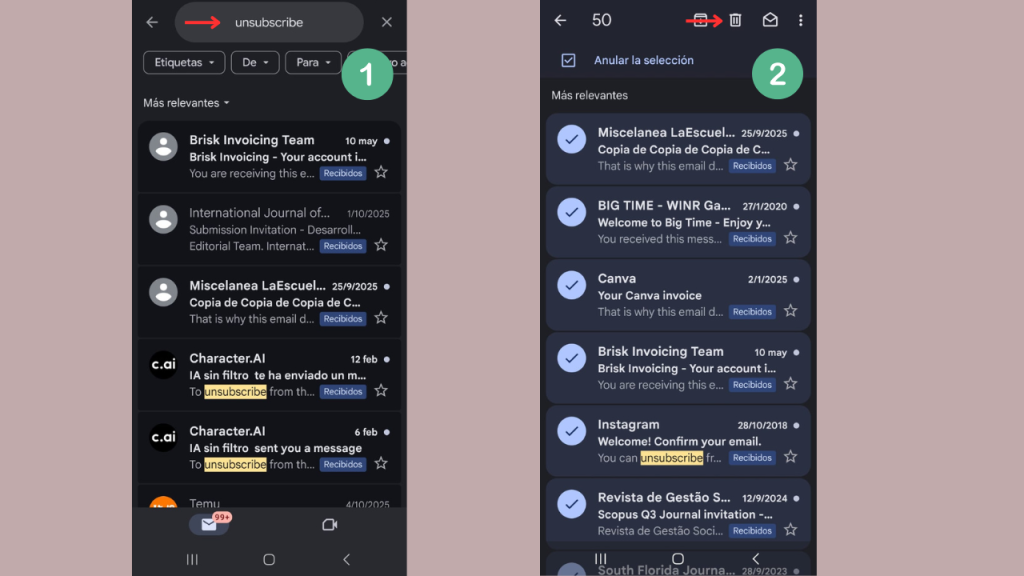
- Dentro de la aplicación de Gmail tendremos que ubicar el buscador del mismo, y escribimos «Unsubscribe», esto mostrará todos los correos promocionales y aquellos que contienen enlaces de cancelación de suscripción.
Método 3. Descargar fotos de Google Fotos
Para aplicar mejor este método tendrás que hacerlo desde tu PC, desde el navegador de tu computadora tienes que ingresar a Gmail para poder ingresar a nuestra cuenta de Google, en la cual ya no tenemos almacenamiento.
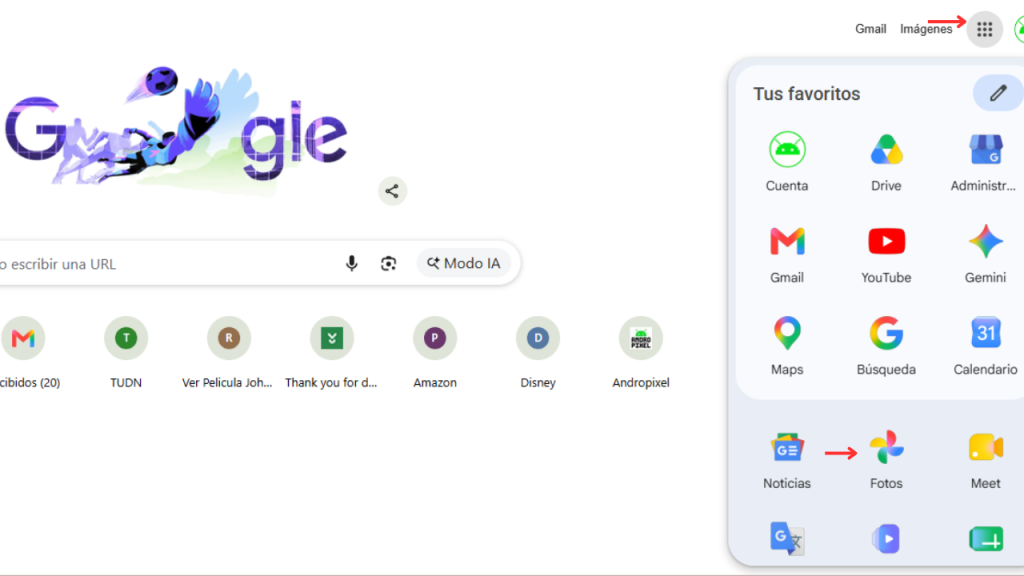
- Una vez hayas iniciado sesión con la cuenta en la cual ya no tienes almacenamiento, ahora nos vamos a dirigir a nuestra pestaña del navegador ya con nuestra sesión iniciada y vamos a desplegar el menú de la cuenta y seleccionamos la aplicación de Fotos.
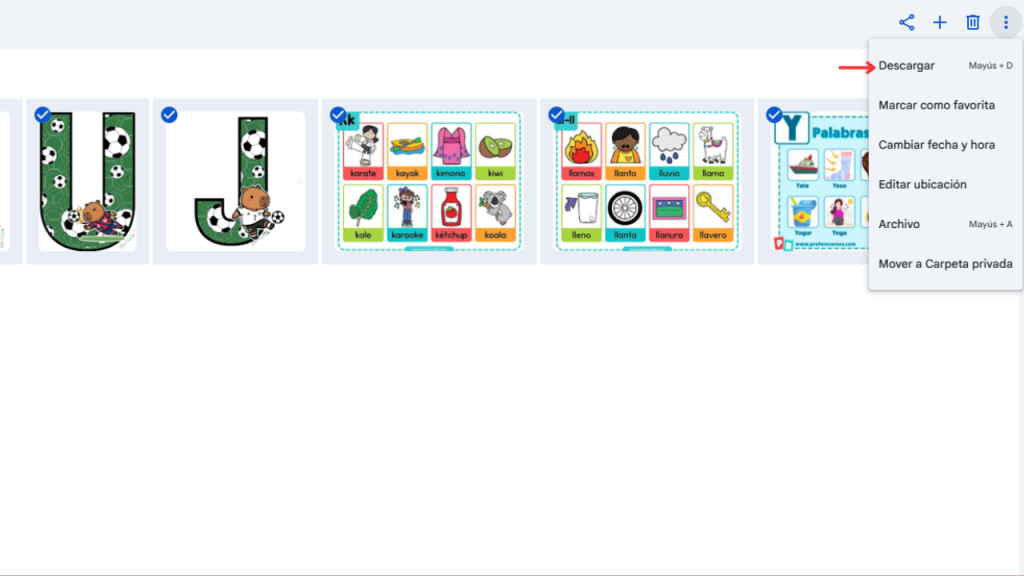
- Una vez dentro del apartado de fotos, vamos a seleccionar todos nuestras fotos y videos que tengas, una vez que hayas terminado de seleccionar todos los archivos, ubicamos los 3 puntos en la parte superior derecha y lo desplegamos. Seleccionamos la opción descargar.
El tiempo de descarga estará determinado por la calidad de tu internet y la cantidad de archivos que se tengan que descargar, ahora una vez que haya terminado la descarga, se habrá descargado una carpeta comprimida en la cual estarán todos tus archivos. Ya que hayas verificado todo, ahora puedes proceder a eliminar todos tus archivos en la aplicación de fotos de gmail. Ahora nuevamente tendrás espacio suficiente para seguir utilizando el servicio de correo de Gmail.
Si este pequeño tutorial te ha sido de ayuda, no olvides compartirlo con tus amigos y en tus redes sociales, esto nos ayudaría para seguir creciendo y creando mas contenido, te invitarnos a seguirnos en nuestra página de Facebook, nos vemos en el siguiente tutorial.