
Cómo crear USB Booteable de Windows 10. Si estas en la tarea de actualizar o reinstalar el sistema operativo de tu PC, y no sabes como crear un medio de arranque en una USB, tranquilo, has llegado al lugar correcto. Si bien es cierto como usuario tienes a la mano herramientas como rufus que te ayudan a crear medios de instalación para windows 10.
Muchas veces el uso de herramientas externas suelen ser tediosas, descargar windows 10 es una tarea que ha muchos usuarios se le suele complicar. Con este sencillo tutorial te mostraremos una la manera más sencilla de descargar iso windows 10. Tan solo unos sencillos pasos te mostraran los sencillo que resulta esta tarea.
Es por ese motivo que hoy vamos a hablar de windows media creation tool windows 10, el cual es un programa oficial de Microsoft totalmente gratuito que nos va a permitir crear medios de instalacion de windows 10. Desde esta herramienta podras descargar la iso windows 10 64 bits o la iso windows 10 32 bits dependiendo de cual sea tu caso. Es una herramienta sencilla de utilizar y muy intuitiva, por lo que no se te dificultara el utilizarla.
Herramienta para creación de USB Booteable
Cómo crear USB Booteable de Windows 10
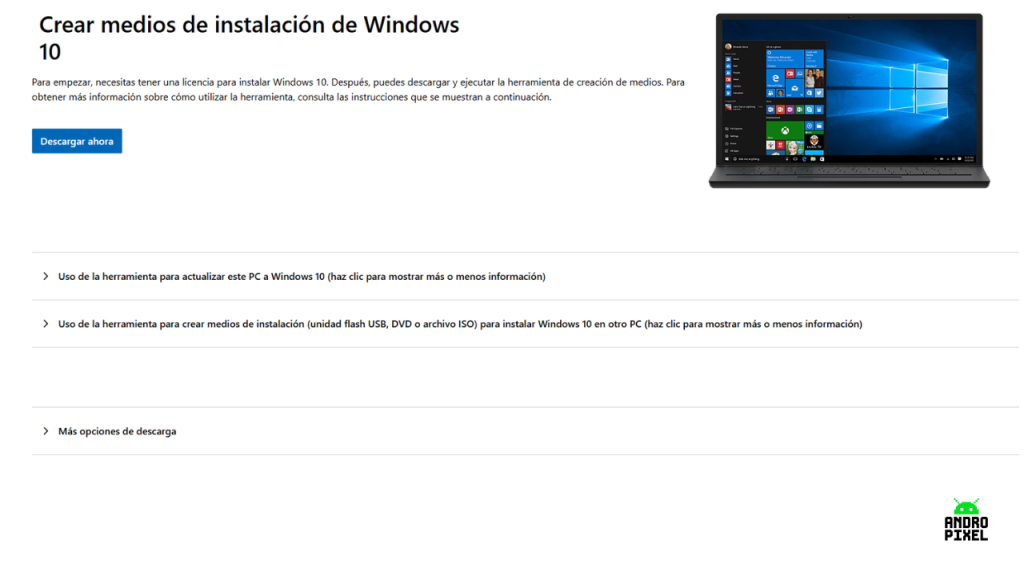
Paso 1. Nos vamos a dirigir al link que te dejamos en la parte de arriba, el cual te va a redirigir hasta la pagina oficial de Microsoft, buscamos la opción «Crear Medios de instalación de Windows 10» y hacemos clic sobre el botón «Descargar ahora».
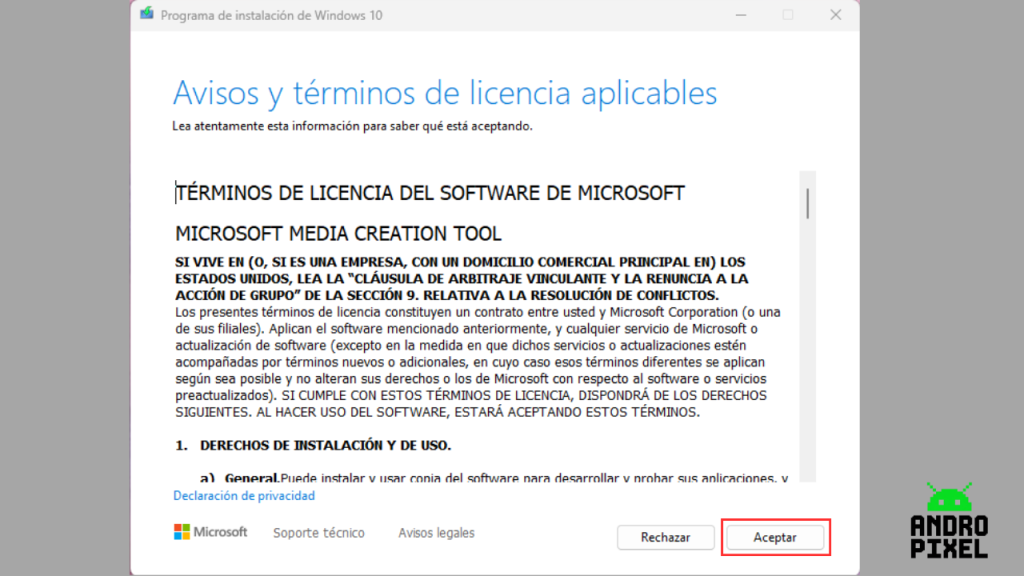
Paso2. Ahora necesitamos tener lista nuestra USB (Esta debe ser mínimo de 8GB de almacenamiento), ahora procederemos a ejecutar la herramienta para crear el medio de instalación, tan solo tendremos que hacer doble clic sobre la herramienta para ejecutarla, inmediatamente se mostrara un ventana en donde tendremos que aceptar los términos y condiciones del programa haciendo clic en el botón «Aceptar».
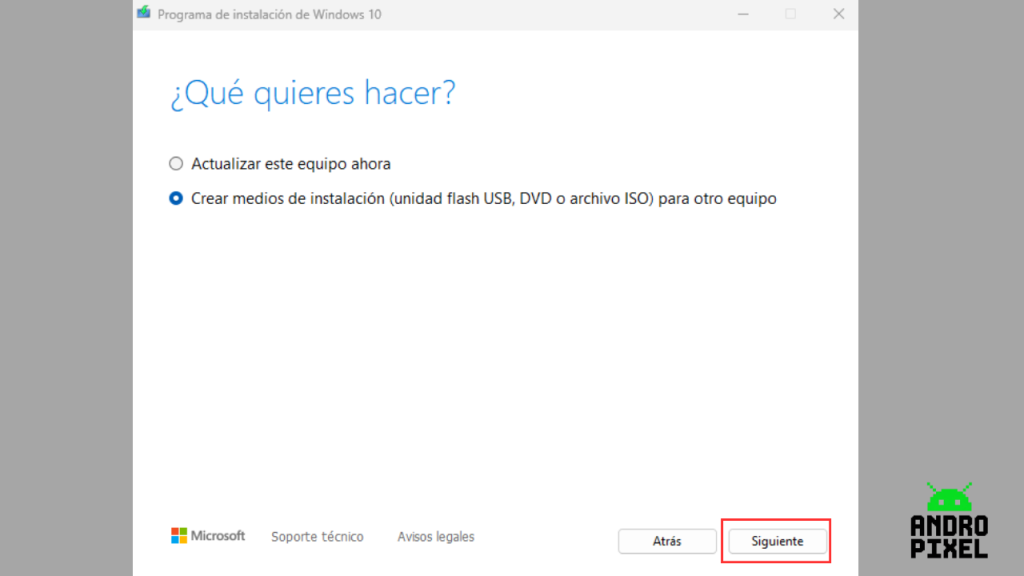
Paso 3. Ahora se mostrará una venta en donde tendremos que decirle al programa que vamos a crear un medio de instalación, tan solo seleccionamos la opción «Crear medios de instalación (unidad flash, USB, DVD o archivo ISO) para otro equipo» y hacemos clic en el botón «Siguiente».
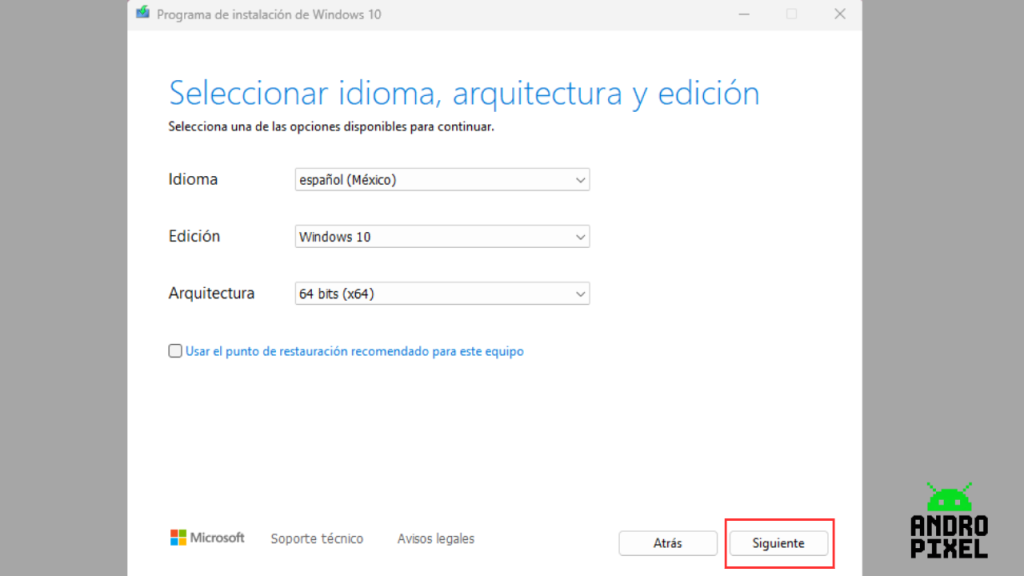
Paso 4. Para el siguiente paso hay que seleccionar el idioma, la arquitectura ( 64 o 32 Bits según sea tu caso) y la edición de Windows que en este caso seria Windows 10. Una vez se hayan seleccionado los 3 elementos, tan solo hay que hacer clic sobre el botón «Siguiente».
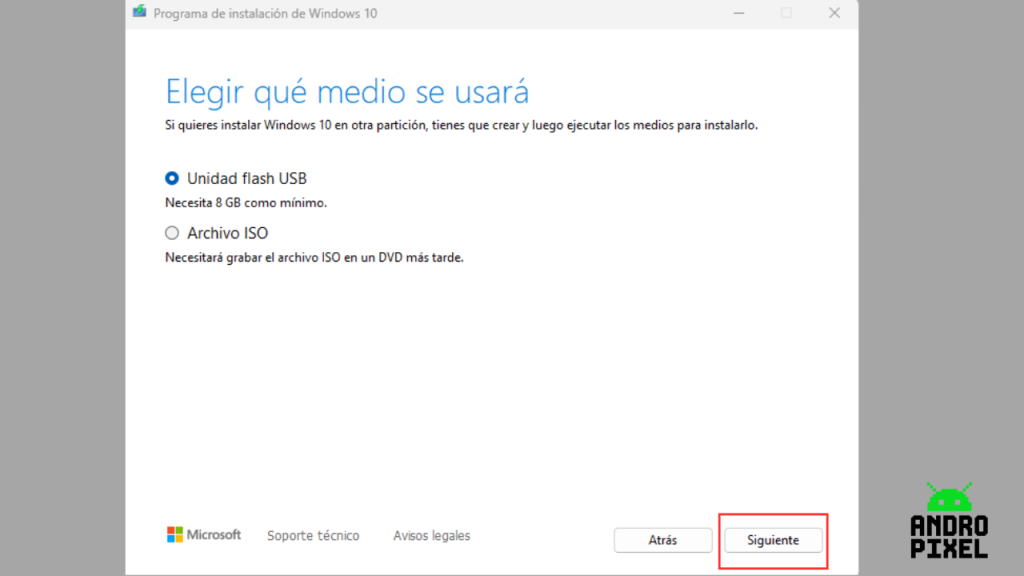
Paso 5. Para este paso tendremos que elegir el medio que se usará para crear el medio de instalación, y tan solo tendremos que seleccionar nuestra USB y posteriormente seleccionamos «Siguiente» para que el programa comience a realizar la descarga del sistema operativo en nuestra memoria usb.
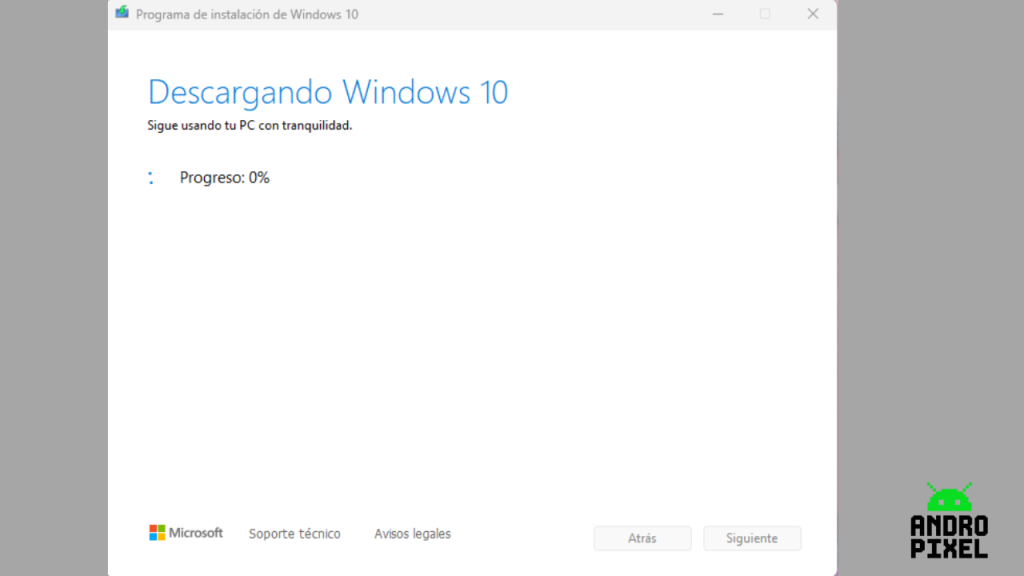
Paso 6. Una vez que termine el proceso, te saldrá un mensaje en donde te indicará que tu USB estará lista para poder usarse, tan solo tendrás que hacer clic sobre el botón «Finalizar», el programa automáticamente comenzará a limpiar todo antes de finalizar el programa.
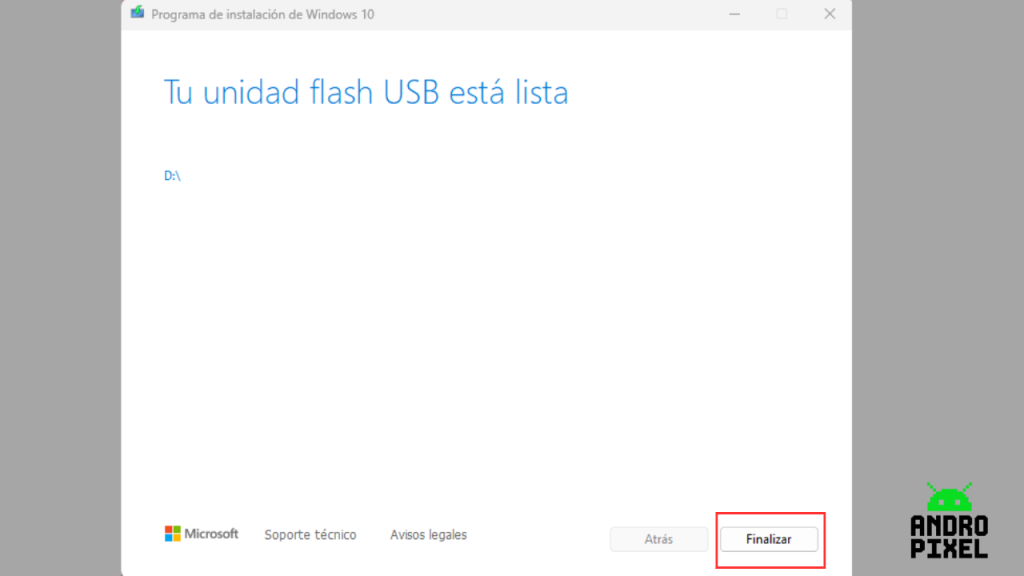
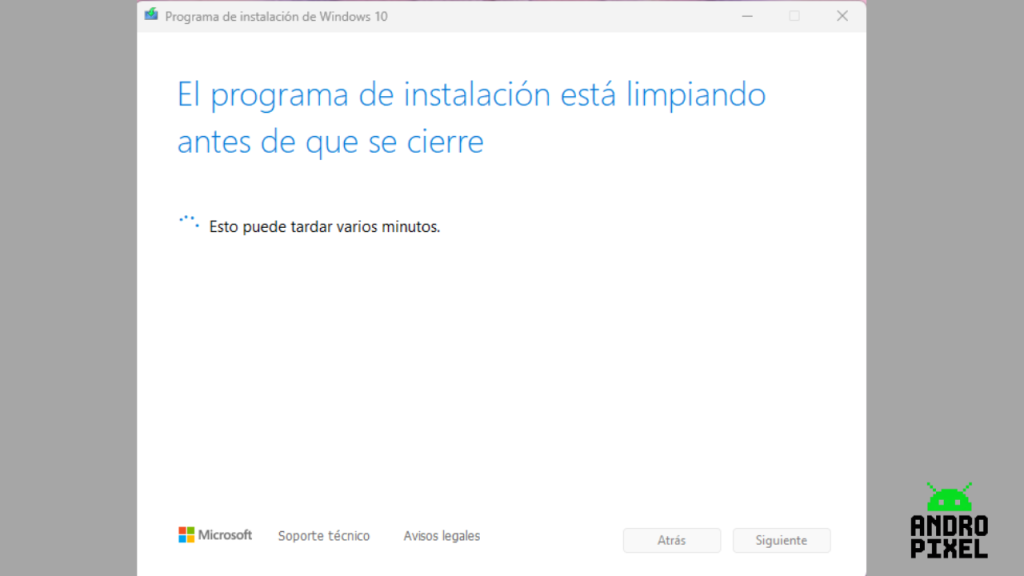
Proceso de finalización
Una vez que haya terminado el proceso, podrás retirar tu usb y utilizarla sin ningun problema, ya que los archivos estarám cargados y listos para utilizarse. Si este pequeño tutorial te ha sido de ayuda no olvides compartirlo con tus amigos y en tus redes sociales, también puedes seguirnos en nuestra página de Facebook, eso nos ayudaría para seguir creciendo y creando mejor contenido.