

Desbloquear Xiaomi Mi A1 | HardReset Xiaomi Mi A1 . Si por algún motivo has olvidado la contraseña o el patrón de tu teléfono, no tiene por qué preocuparte, pues en este post te ayudaremos a desbloquear tu Xiaomi Mi A1, lo único que tendremos que hacer será restablecer de fábrica tu Xiaomi aplicando un hard reset para modelos Xiaomi Mi A1 con el fin de poder acceder nuevamente al teléfono, antes de continuar debes tener en cuenta que este procedimiento conlleva la eliminación de todos los archivos que se encuentran dentro de la memoria interna del teléfono, por ello si aún tienes acceso al teléfono y desear aplicar un hardreset para deshacerte de alguna configuración o simplemente porque estas a punto de realizar algún procedimiento como el cambio de Rom del teléfono, te sugerimos hacer un respaldo de toda tu información.
El Xiaomi Mi A1 es uno de los teléfonos inteligentes más esperados por los fans de Xiaomi, pues podría decirse que este teléfono aspira a convertirse en uno de los preferidos por la comunidad occidental. Puedes realizar un sinfín de configuraciones a este teléfono, el diseño es un clásico de la marca, uno de los colores disponibles para este Mi A1 junto con el dorado y el negro.
El procedimiento que debemos realizar para desbloquear un dispositivo Xiaomi Mi A1 es muy sencillo, no necesitaras de instalar ningún programa en la computadora, pues tan solo debes realizar una serie de combinaciones con los botones propios del teléfono y acceder al menú recovery de tu dispositivo Xiaomi Mi A1. El procedimiento es sumamente sencillo y aquí te explicaremos como realizarlo paso a paso, así que sin nada más que decir comencemos con este pequeño tutorial.
Tal vez te pueda Interesar
- Cómo descargar documentos de Scribd sin registrarse ni subir ningún archivo
- Cómo enterarse cuando hay aplicaciones de pago que son gratuitas o están en rebaja en Google Play
Desbloquear Xiaomi Mi A1 | HardReset Xiaomi Mi A1
Paso 1. Ingresar al menú recovery del dispositivo
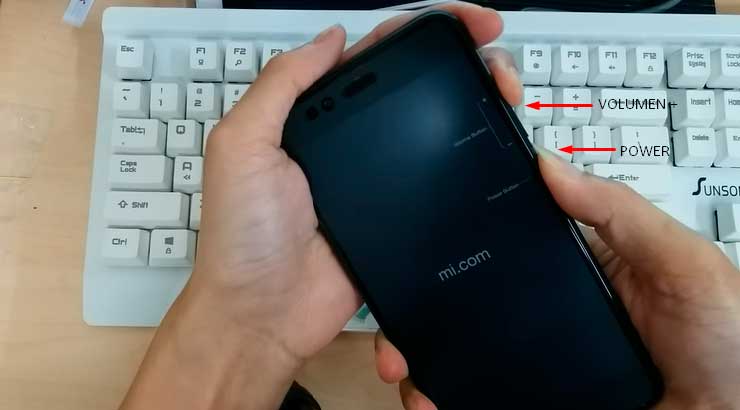
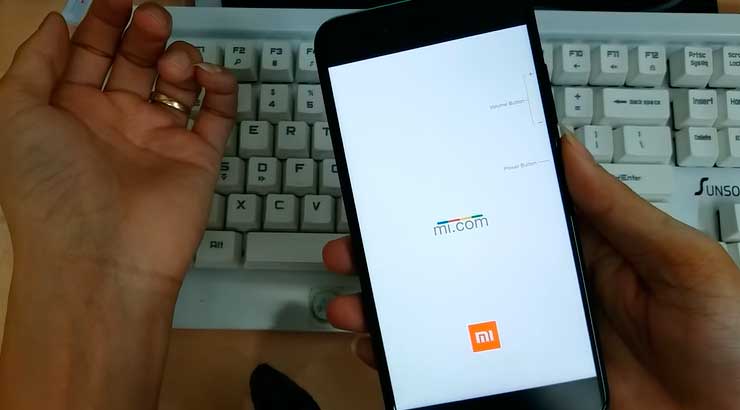
Lo primero que debemos hacer será apagar totalmente el teléfono, una vez que hayamos apagado el teléfono, lo siguiente que haremos será ubicar el botón de ”Volumen +” y el botón de ”Power/Encendido”, una vez que los ubiques debes presionar ambos botones al mismo tiempo y una vez que aparezca el logo del teléfono debemos soltar ambos botones y esperar a que aparezca un pequeño Android boca arriba con un mensaje de ”Ningun comando/ No comand”.

Paso 2. Saltar la opción «No comand»
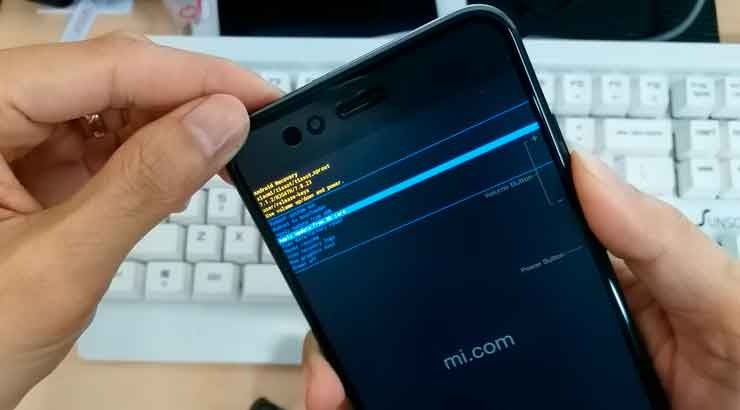
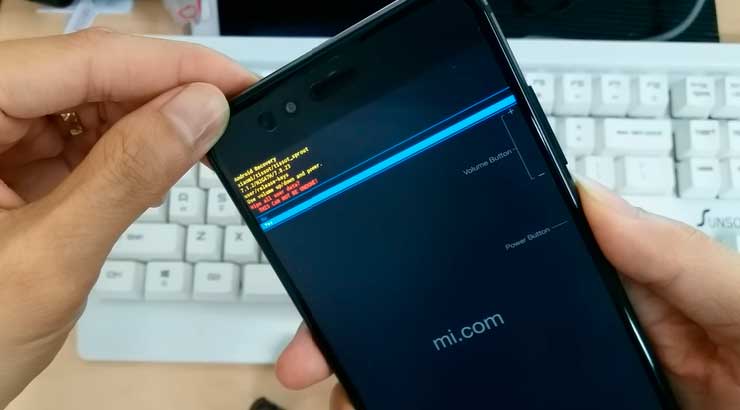
Una vez que aparezca el Android boca arriba, lo siguiente que haremos será presionar el botón de ”Volumen+” y el botón ”Power” presionamos ambos botones al mismo tiempo por un segundo y soltamos rápidamente y automáticamente aparecerá el menú recovery de nuestro teléfono.

Paso 4. Eliminar los datos del dispositivo
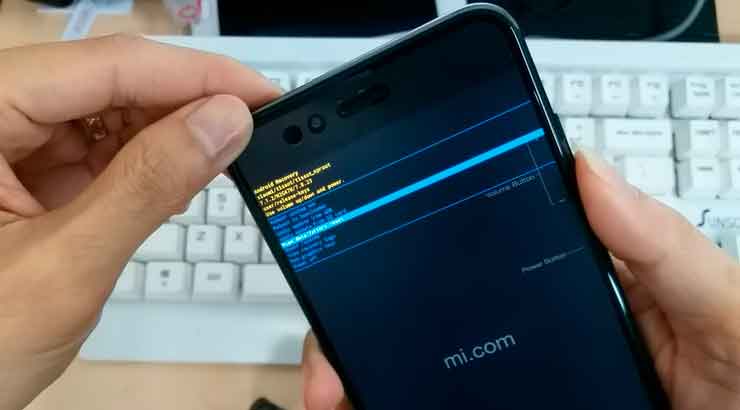
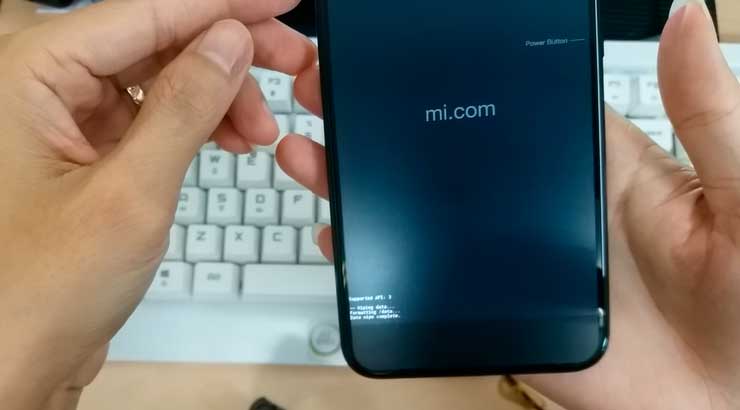
Una vez que estemos dentro del menú recovery, nos desplazaremos con la tecla de Volumen – hasta la opción ”Wipe data/Factory Reset” y presionamos ”Power” para seleccionar esa opción, inmediatamente después nos aparecerá otro pequeño menú en donde ahora vamos a confirmar que si queremos realizar el Wipe data/ Factory Reset, para ello con la tecla de Volumen -, nos desplazamos hasta la opción ”Yes” y presionamos la tecla power nuevamente, ahora comenzara el proceso para restablecer el teléfono.
Paso 5. Reiniciar el dispositivo
Una vez que termine el proceso, nos aparecerá nuevamente el menú recovery de nuestro teléfono, lo siguiente que haremos será seleccionar la opción “Reboot system now” desplazándonos con la tecla de volumen – y selecinamos la opción con la tecla de encido/Power, ahora solo debemos esperar a que nuestro teléfono encienda y realizar las configuraciones a tu gusto.
Cómo pudiste notar ahora ya no te pide la contraseña o patrón para ingresar, el proceso es sumamente sencillo. Si este artículo fue de tu ayuda no olvides compartirlo con tus amigos y en tus redes sociales, puedes dejar tu like en nuestra página de Facebook o dar un recorrido por nuestro blog en donde encontraras contenido muy variado e interesante.